僕の英語力も、まだまだです。
ここで「いやいや、ご謙遜を」と言ってくれる人がいるかもしれませんが、安心してください。本当にまだまだです。
ただ、ありがたいことに英語の勉強法を定期的に聞かれるので、毎回答えるのがめんどくさ良い機会なので、今回は僕が実際に続けている方法をまとめておきます。
最初に断っておくと、この記事は「英語である程度、自分の意思を伝えられる人」が、英語力を維持したり、もう一段伸ばしたりするための内容です。
ほとんど話せない人は、初学者向けの本で学んでください。日本にいながら(留学せずに)英語をものにするなら最初に中学、高校の単語、文法を完璧にするのが最短かと思います。教材選びのコツはとにかく毎日半年は継続できるものにすることです。
「いや、私はいきなり海外ドラマを字幕なしで見て、ネイティブのように英語を話せるようになりたいです」
気持ちは分かります。
僕も明日、目が覚めたらブラッド・ピット(特に『ジョー・ブラックをよろしく』の頃の)になっていてほしいです。
でも、なっていません。なぜか、なっていません。
英語も同じです。基礎を飛ばして、いきなりネイティブの会話を浴びても、分からない音の洪水に打たれて終わります。教材選びで一番大切なのは、「最も優れた教材」を探すことではありません。
毎日、半年間続けられる教材を選ぶことです。
最高の教材を三日で投げ出す人より、そこそこの教材を半年続けた人のほうが、だいたい勝ちます。
英語学習というのは、そういう夢のないゲームです。
ディクテーションで基礎力向上
ディクテーションとは音声を聞き取って、その内容を一語一句そのまま文字に書き起こすトレーニング法です。
これが、めちゃくちゃ面倒くさい。もう少し正確に言うと、鬼のように面倒くさい。
英語力を伸ばすノウハウは、世の中に星の数ほどあります。
「聞き流すだけ」
「寝ている間に英語脳へ」
「一日五分でペラペラ」
世の中の英語教材は、こちらがどれだけ努力したくないかを正確に見抜いてきます。
しかし、僕がいろいろ試した中で、最も効果を実感したのはディクテーションでした。
聞き取れない部分を何度も再生し、音を推測し、書き取り、正解と照らし合わせる。地味です。華もありません。Instagramに載せても一切映えません。
でも、効きます。
それだけ効果があるのに、なぜ世間で大流行しないのか。
死ぬほど面倒くさいからです。
みんな、効果のある方法を知りたいと言います。でも本当に知りたいのは、「楽なのに効果がある方法」です。ですよね?
残念ながら、ディクテーションはそのオーディションに書類選考で落ちます。
教材はLLMに作ってもらう
以前なら、Amazonでディクテーション教材を探して購入する必要がありました。
もちろん、それでも構いません。
ただ、せっかく2026年に生きているのですから、面倒な作業はLLMに押しつけましょう。AIに仕事を奪われる前に、こちらがAIから労働力を搾取するのです。
まず、大好きなアーティスト、起業家、投資家、スポーツ選手などのYouTube動画を探します。
ポイントは、100回聞いても苦痛にならない動画を選ぶことです。興味のない教材を使うと、英語が上達する前に心が死にます。あとちょっと簡単かな?と感じるものを選ぶのもコツ。
動画を見つけたら、ChatGPTやClaudeにURLを渡して、こうお願いします。
「この動画を題材に、ディクテーション学習用のHTMLを作って」
これだめ。すると、自分専用の教材が出来上がります。
少し前までなら、動画の文字起こし、区間分割、プレイヤー制御、英文と日本語訳の表示、学習進捗の保存まで、自分でプログラムする必要がありました。
今はAIにお願いすれば作ってくれます。10分くらいで。本当にすごい時代です。
人類はついに、「本屋で参考書を選んで勉強した気になる」から「勉強するための仕組みをAIに作らせてどんどん機能追加して満足する」時代に突入しました!作って満足しないように注意しましょう。
サンプル
下は僕が作ってもらったディクテーション画面です。
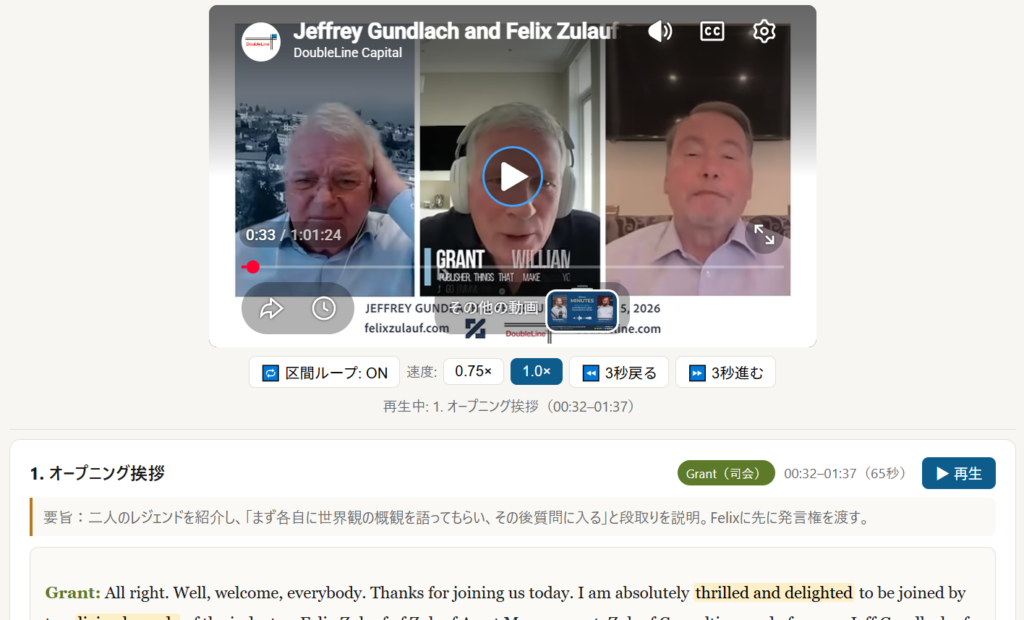
僕が発言を追いかけている投資家の1人Jeffrey Gundlach(ジェフリー ガンドラック)の動画です。司会者がイギリス英語、ガンドラックはアメリカ英語、Felix Zulauf(フェリックス・ズラウフ)はスイス訛りの英語という1口で3度美味しい動画になっています笑。
主な機能
チャッピーにお願いする際の参考にしてください。
動画プレイヤー
- 画面上部にYouTube動画が表示され、ページを下へスクロールしてもプレイヤーは上部に固定されます。
- 各英文に対応する部分だけを、繰り返し再生できます。
- 「区間ループ」をONにすると、指定された部分を何度でも繰り返します。
- 「区間ループ」をOFFにすると、指定部分の最後で自動的に一時停止します。
- 再生速度は「0.75倍」と「1.0倍」から選べます。
- 「3秒戻る」「3秒進む」ボタンで、聞き逃した部分を簡単に調整できます。
- 現在どの英文を再生しているかが、画面上に表示されます。
- プレイヤーが正常に読み込まれない場合は、YouTubeの該当時刻を直接開けます。
英文ごとの学習カード
- 動画は10個の短い区間に分けられています。
- 各カードの「再生」ボタンを押すと、そのカードに対応する部分だけが再生されます。
- 英文は最初はぼかして隠されています。
- 英文部分をクリックするか、「英文を表示/隠す」ボタンを押すことで開閉できます。
- 覚えておきたい重要な単語や表現は、マーカーで強調されています。
- 日本語訳も最初はぼかして隠されており、必要なときだけ表示できます。
- 各英文の内容を短くまとめた「要旨」は、常に表示されています。
カラオケのような単語ハイライト
- 動画の音声に合わせて、現在読まれている英単語が黄色く表示されます。
- 音声が次の単語に進むと、黄色の表示も自動的に次の単語へ移ります。
- 動画を一時停止すると、単語のハイライトも消えます。
- 選択している英文とは別の部分を再生している場合も、ハイライトは表示されません。
- 英文を隠しているときでも、黄色のハイライトがぼんやり見えることがあります。
単語をクリックして再生
- 英文中の単語をクリックすると、その単語の少し手前から音声を再生できます。
- 発音を聞き直したい単語へ、すぐに移動できます。
- 単語にマウスを重ねると、クリックできる単語が薄い青色で表示されます。
- 英文をぼかして隠している間は、単語をクリックできません。
好きな範囲を選んでリピート
- 英文中の聞き直したい部分をマウスでドラッグすると、その範囲だけを繰り返し再生できます。
- 文章の一部分や、複数の単語をまとめて練習したいときに便利です。
- 1つの単語をダブルクリックすると、その単語だけを繰り返し再生できます。
- 選択を解除すると、英文カード全体の繰り返し再生に戻ります。
- 日本語訳などを選択しても、リピート範囲には設定されません。
- 文字をコピーするために選択している間は、単語クリックによる再生は行われません。
学習進捗の記録
- 各英文について、Day 1、Day 2、Day 3の学習状況をチェックできます。
- チェックした内容はブラウザに自動保存されます。
- ページを閉じたり、パソコンを再起動したりしても、同じブラウザで開けば進捗が残ります。
- 「進捗をリセット」ボタンを押すと、すべてのチェックを消去できます。
使用時の注意点
- 正常に動作させるため、付属の「start.bat」から起動することを推奨します。
- HTMLファイルを直接ダブルクリックして開くと、動画や単語ハイライトが正常に動かない場合があります。
- 単語のハイライト位置は自動字幕をもとに調整しているため、一部で約0.5秒ほどずれることがあります。
- YouTubeの自動字幕が誤認識している部分は、特にハイライトがずれやすくなります。
- 英文を書き換えた場合は、単語ハイライト用のデータも更新する必要があります。
- 学習進捗は使用しているブラウザ内に保存されます。
- 別のブラウザや別のパソコンで開いた場合、以前の進捗は引き継がれません。
- 起動時に使用するポート番号を変更した場合も、以前の進捗が表示されないことがあります。
毎日3問リスニング
次にリスニング維持・強化です。
下はスケジュール機能を利用して、毎日チャッピーが送ってくれるQ&A3問です。マーケット関連1問、テック関連1問、エンターテイメント関連1問です。昨日か今日の最新ニュースをQ&A形式で送るようになっているので飽きることがありません。
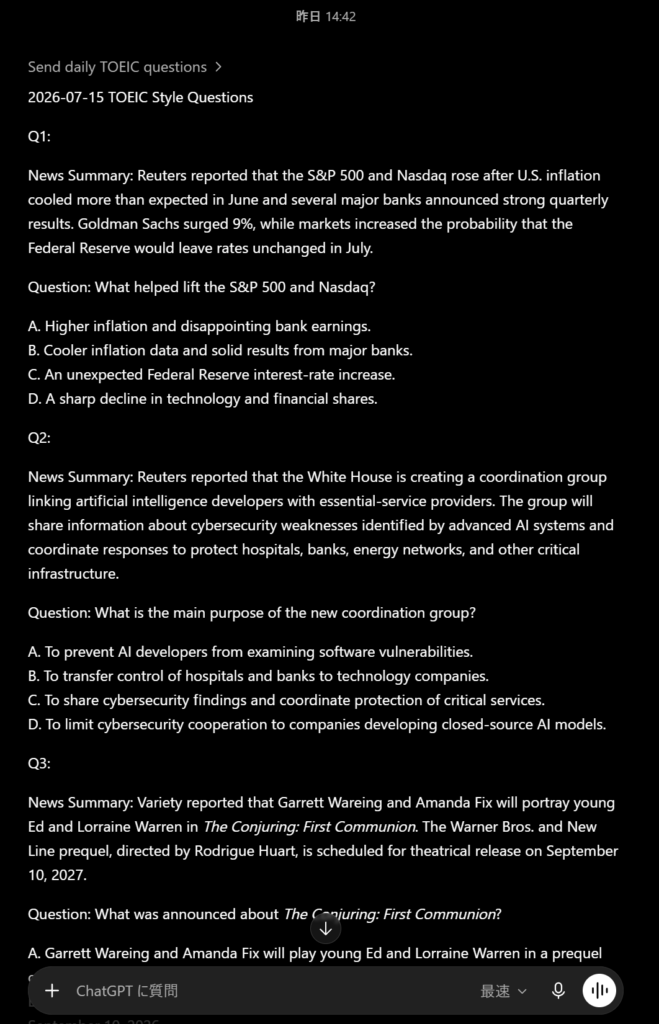
これを読むのではなく、「Read Aloud」に読み上げてもらいます。無料のChrome拡張です。かなり自然な英語になります。
スピードが変更できるので、初学者は遅く、リスニング力強化なら速くしてみましょう。
ピッチ(声の高さ)も変更できるので、お好みの高さにしてください。
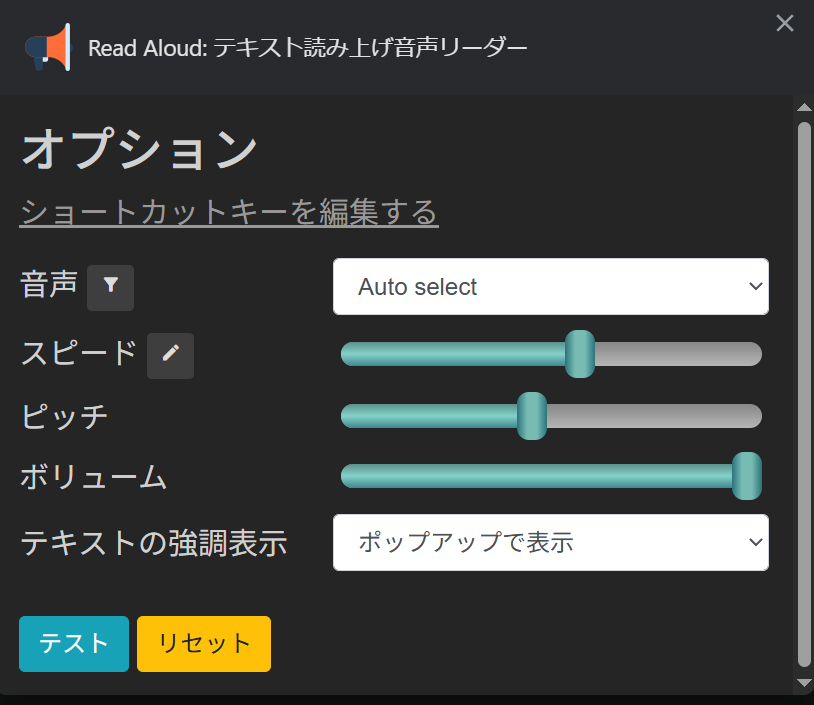
これなら、毎日数分で最新ニュースを確認しながらリスニング力を維持できます。英語の勉強をしているのか、ニュースを読んでいるのか、自分でもよく分からない。でも両方できているので、それでよしとします。
英単語の意味、復習用Chrome拡張
これはオリジナルのChrome拡張です。似たようなものはたくさんあると思いますが、使い勝手が良くなかったので作りました。DEEPL APIの無料枠で十分使えています。
下図のように、単語を選択すると意味とその単語を含む文の意味が英語/日本語で表示されます。単語は登録され、復習することができます。「20:30に復習しろよ」と通知が来るようになっています。
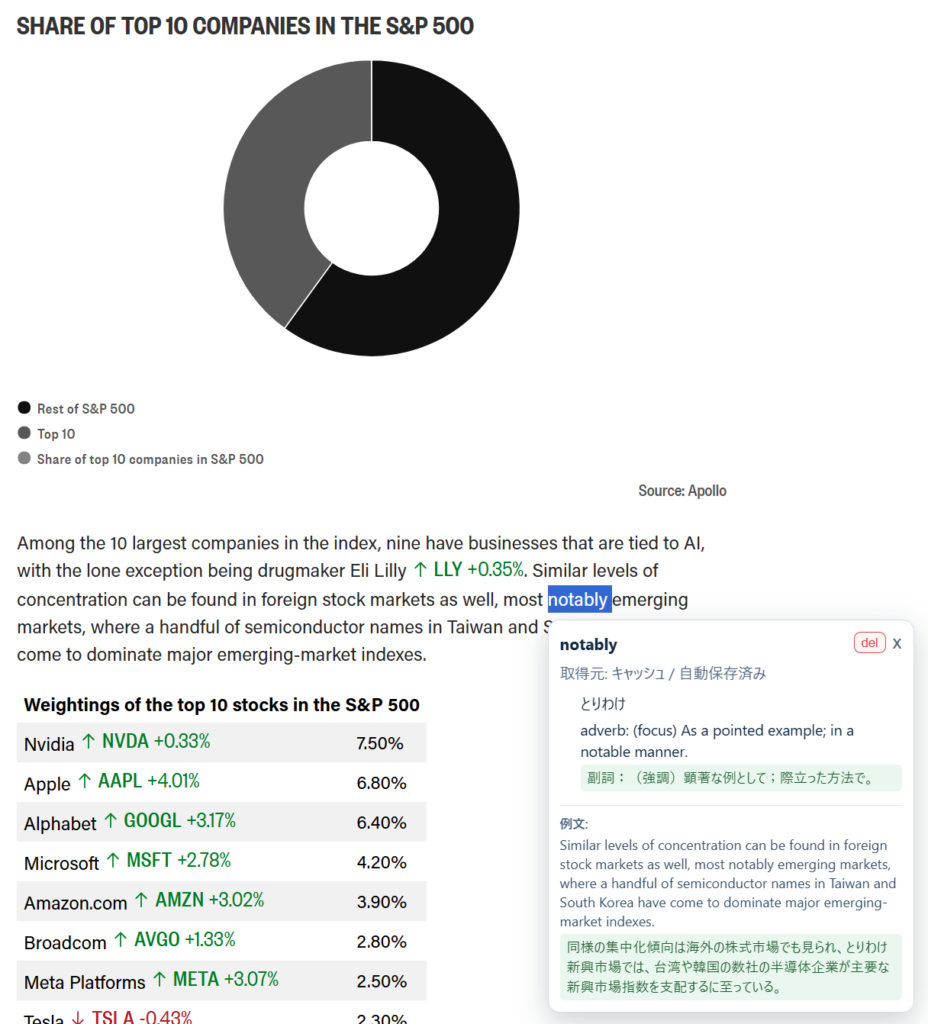
機能一覧です。
1. 英単語を調べる
- Webページ上の英単語や英文を選択すると、ポップアップを表示
- 選択した単語・文章を英語から日本語へ翻訳
- 単語の品詞別の英英定義を表示
- 選択箇所の周辺から例文を自動抽出
- 英英定義や例文を、ボタン操作で日本語へ追加翻訳
- 発音記号であるIPAを表示
- スピーカーボタンから英単語の発音音声を再生
- 数字だけ、日本語だけなど、学習対象にならない文字列を自動除外
2. 調べた単語を自動保存
- 調べた単語、意味、英英定義、例文などを保存
- 一度調べた単語はキャッシュから即座に表示
- 同じ単語を再検索する際は、原則としてAPIへの再問い合わせが不要
- 単語が使われていたページ上の文脈も例文として保存
3. フラッシュカードで復習
- 英単語を表面、意味・定義・例文を裏面にしたカード形式
- スペースキーでカードを裏返す
- 4秒以内に操作しなければ、自動的に裏面を表示
- 制限時間を超えた場合は「覚えていた」と判定できず、NGのみ選択可能
- 左矢印キーでNG、右矢印キーでOK
- 復習画面から発音を再生
- 不要な単語はカード画面から削除可能
4. 復習スケジュールを自動管理
- OK/NGの2段階で記憶状態を記録
- OKの場合は原則として7日後に再出題
- NGの場合は翌日に再出題
- 3回連続でOKになると「卒業」となり、通常の出題対象から除外
- 復習期限を迎えた単語を優先して出題
5. 定義・例文の日本語表示
- カードの裏面を表示したとき、英英定義を自動翻訳
- 英語例文にも日本語訳を併記
- 例文翻訳内で、対象単語に相当する部分を太字で強調
- 自動翻訳とは別に、自分で登録した日本語の意味も利用可能
6. 毎日の復習リマインダー
- 指定した時刻にデスクトップ通知
- 通知時にチャイム音を再生
- 通知をクリックすると、そのまま復習画面を開く
- 通知時刻は設定画面から変更可能
- 初期設定時刻は20時30分
7. 登録単語の管理
- 保存済み単語を一覧で確認
- 各単語の意味や学習進捗を表示
- 日本語の意味を一覧画面から直接編集
- 不要な単語を個別に削除
- 復習予定や卒業状況を管理
8. 翻訳設定
- API翻訳のON/OFFを切り替え
- 翻訳元と翻訳先の言語を選択
- 初期設定は英語から日本語
- 翻訳APIをOFFにした場合は、保存済みの翻訳結果だけを表示
- ページ全体ではなく、選択した文字列だけを外部APIへ送信する設定に対応
9. DeepL APIキーの管理
- ユーザー自身のDeepL APIキーを登録
- APIキーを設定画面から保存・削除
- 保存済みAPIキーをマスクして表示
- APIキーは暗号化して端末内に保存
- APIキーをクラウド同期せず、ローカル環境で管理
10. オフライン・障害対策
- 過去に調べた単語はオフラインでも表示可能
- 翻訳APIが利用できない場合でも、保存済みの意味や例文を利用
- 英英定義、日本語訳、例文を段階的に表示するフォールバック構成
- 学習データと復習状態はブラウザ内に保存
11. デバッグ・動作確認
- 通知やアラームの動作状況をログとして記録
- 直近30件のデバッグログを設定画面で確認
- リマインダーが正常に設定されているかを確認可能
結局、何を続けているのか
現在、3つ目の英単語Chrome拡張は普段から使っています。日々知らない単語との出会いです。TACO(Trump Always Chickens Out、トランプは最後に尻込みする)とかNACHO(Not A Chance Hormuz Opens:(結局)ホルムズは開かない)もある意味新しい単語。
2つ目の最新ニュースQ&Aも、ほぼ毎日行っています。特にエンターテインメント分野には、マーケットやテクノロジーの記事では出会わない単語が多く、日々発見があります。
1つ目のディクテーションは、あまり行っていません。留学前、留学中はアホみたいに毎日やってましたが。現在は維持と弱点補強が中心です。目的に合わせて、必要なものを選べば十分です。
スピーキングを伸ばしたいなら、話す練習へ時間を割く。
海外旅行が目的なら、空港、ホテル、レストラン、トラブル対応の会話を重点的に練習する。
投資関連の英語を理解したいなら、FOMC会見や市場ニュースを教材にする。
などなど。
全員が同じ学習法をする必要はありません。では、自分の目的には、どんな練習が最適なのか。やり方は?そうです。
チャッピーに聞けばいいだけです。
コアメンバー向け
ディクテーション用サンプルと翻訳Chrome拡張をこちらに置きました。活用してください。
コメント